> For the complete documentation index, see [llms.txt](https://docs.quantumbyte.ai/llms.txt). Markdown versions of documentation pages are available by appending `.md` to page URLs; this page is available as [Markdown](https://docs.quantumbyte.ai/home/quantumbyte-v2.0/2.builder/1.frontend/7.widget/8.gridview.md).
# Gridview
Widget GridView adalah widget yang digunakan untuk menampilkan elemen dalam tata letak grid (kisi).
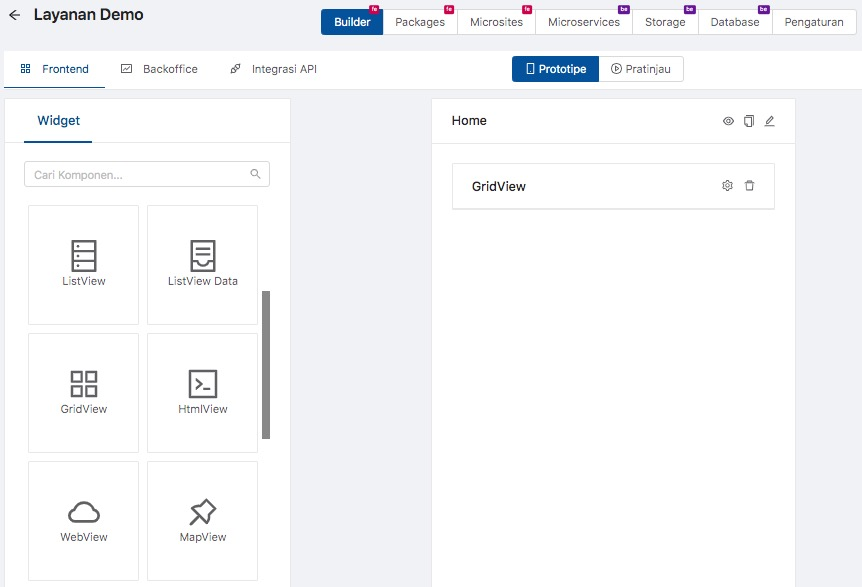
Pastikan sebelumnya anda sudah membuat layanan baru, dan sudah berada pada halaman frontend builder seperti gambar berikut :
1. Drag and drop widget ***"GridView"***
2. Pilih dan klik tombol konfigurasi yang terdapat pada widget ***"GridView"***
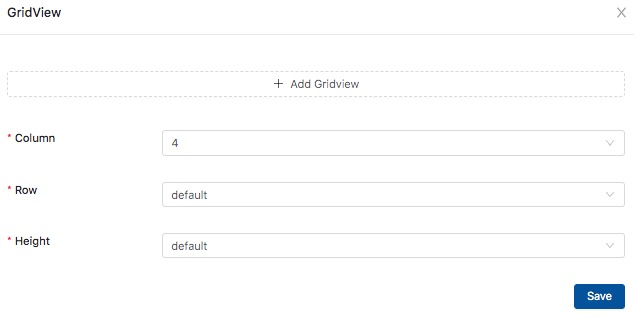
3. Akan muncul tampilan seperti gambar dibawah
4. Klik dan pilih add ***"GridView"*** untuk menampilkan bidang pengaturan pada gridview yang akan di tambahkan
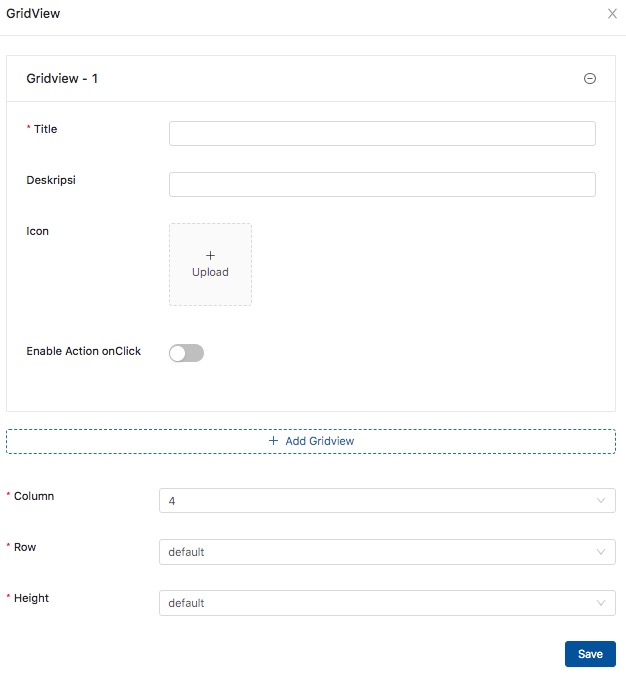
5. Kolom ***"Title"*** biasanya diisi dengan judul
6. Kolom ***"Deskripsi"*** bersifat tidak wajib diisi
7. Tambahkan gambar jika gridview yang akan dibuat memiliki gambar di bagian ***"Icon"***
8. Dalam widget gridview juga bisa diberikan event click
9. Aktifkan ***"Enable Event onClick"*** jika ingin memberikan event click pada gridview yang dibuat
10. Ulangi cara diatas jika ingin menambahkan beberapa gridview
11. Terdapat konfigurasi tambahan pada gridview, seperti ***"Column, Row,*** dan ***Height"***
12. ***Column*** : berfungsi untuk mengatur berapa banyak kolom gridview yang akan tampil
13. ***Row*** : berfungsi untuk mengatur berapa banyak baris gridview yang akan tampil
14. ***Height*** : berfungsi untuk mengatur tinggi dari gridview
15. Sesuaikan penggunaan berdasarkan kebutuhan
16. Jika sudah, klik ***"Save"*** untuk menyimpan