> For the complete documentation index, see [llms.txt](https://docs.quantumbyte.ai/llms.txt). Markdown versions of documentation pages are available by appending `.md` to page URLs; this page is available as [Markdown](https://docs.quantumbyte.ai/home/quantumbyte-v2.0/2.builder/1.frontend/7.widget/9.mapview.md).

# MapView

Widget MapView adalah widget yang digunakan untuk menampilkan peta atau informasi geografis dalam aplikasi.

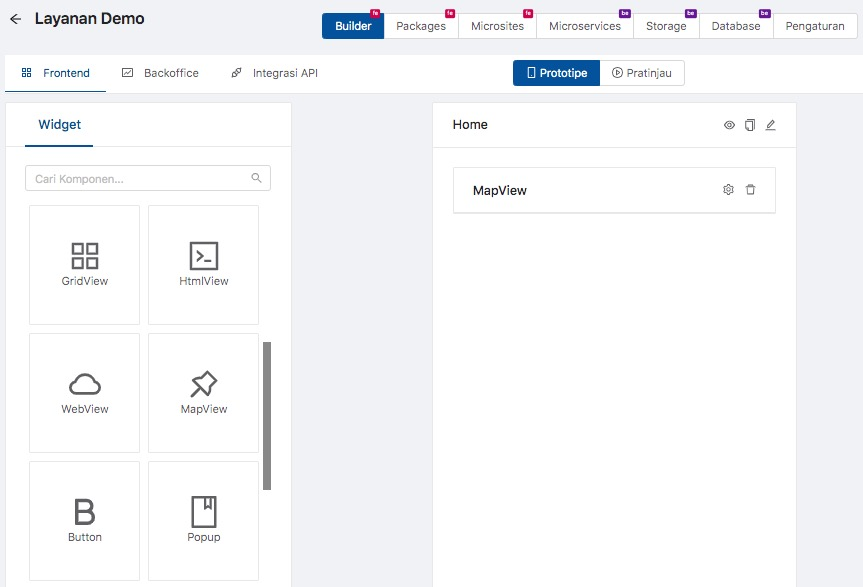
Pastikan sebelumnya anda sudah membuat layanan baru, dan sudah berada pada halaman frontend builder seperti gambar berikut :

<figure><img src="https://3956894092-files.gitbook.io/~/files/v0/b/gitbook-x-prod.appspot.com/o/spaces%2FEWmc9IGdzSxwzSIEHL6y%2Fuploads%2Fgit-blob-3e6865556a27a60dff5372f9dba7a5ad904736f3%2Fimage%20(46)%20(1)%20(1).png?alt=media" alt=""><figcaption></figcaption></figure>

1. Drag and drop widget ***"MapView"***
2. Pilih dan klik tombol konfigurasi yang terdapat pada widget ***"MapView"***
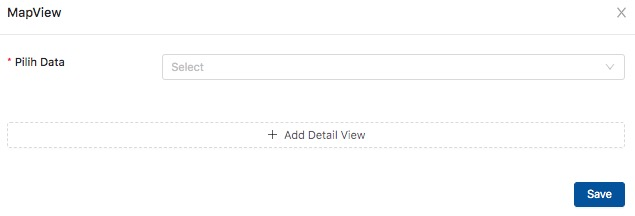
3. Akan muncul tampilan seperti gambar dibawah

   <div><figure><img src="https://github.com/QTN-DEV/quantumbyte-doc/blob/main/.gitbook/assets/Screen%20Shot%202024-06-06%20at%2014.14.04.jpg" alt=""><figcaption></figcaption></figure> <figure><img src="https://3956894092-files.gitbook.io/~/files/v0/b/gitbook-x-prod.appspot.com/o/spaces%2FEWmc9IGdzSxwzSIEHL6y%2Fuploads%2Fgit-blob-581cced8cc525babf845b6ac5fd93442abbcb19d%2Fimage%20(47)%20(1)%20(1).png?alt=media" alt=""><figcaption></figcaption></figure></div>
4. Pada kolom ***"Pilih Data"*** tentukan data yang akan dimunculkan pada listview
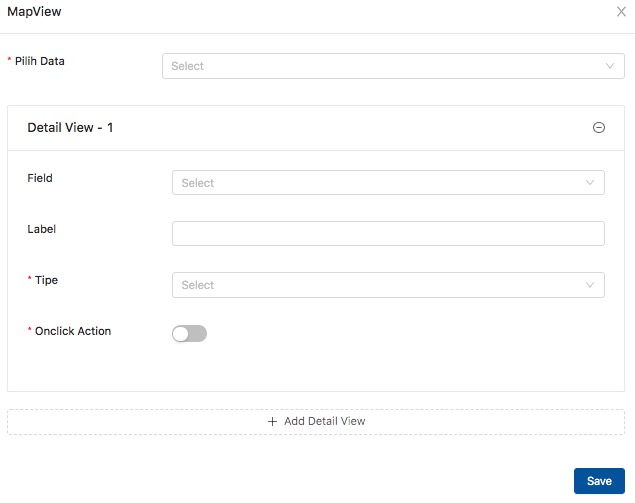
5. Jika ingin menambahkan detail pada saat listview data di click, pilih dan klik add detail view kemudian tentukan field yang akan ditambahkan

   <div><figure><img src="https://github.com/QTN-DEV/quantumbyte-doc/blob/main/.gitbook/assets/Screen%20Shot%202024-06-06%20at%2014.16.13.jpg" alt=""><figcaption></figcaption></figure> <figure><img src="https://3956894092-files.gitbook.io/~/files/v0/b/gitbook-x-prod.appspot.com/o/spaces%2FEWmc9IGdzSxwzSIEHL6y%2Fuploads%2Fgit-blob-c9bbb6118c6c5a040c0a7ac9a225ff66d56024aa%2Fimage%20(56)%20(1)%20(1).png?alt=media" alt=""><figcaption></figcaption></figure></div>
6. Sesuaikan penggunaan berdasarkan kebutuhan
7. Jika sudah, klik ***"Save"*** untuk menyimpan